本記事にはプロモーション(アフィリエイトリンク)が含まれています。
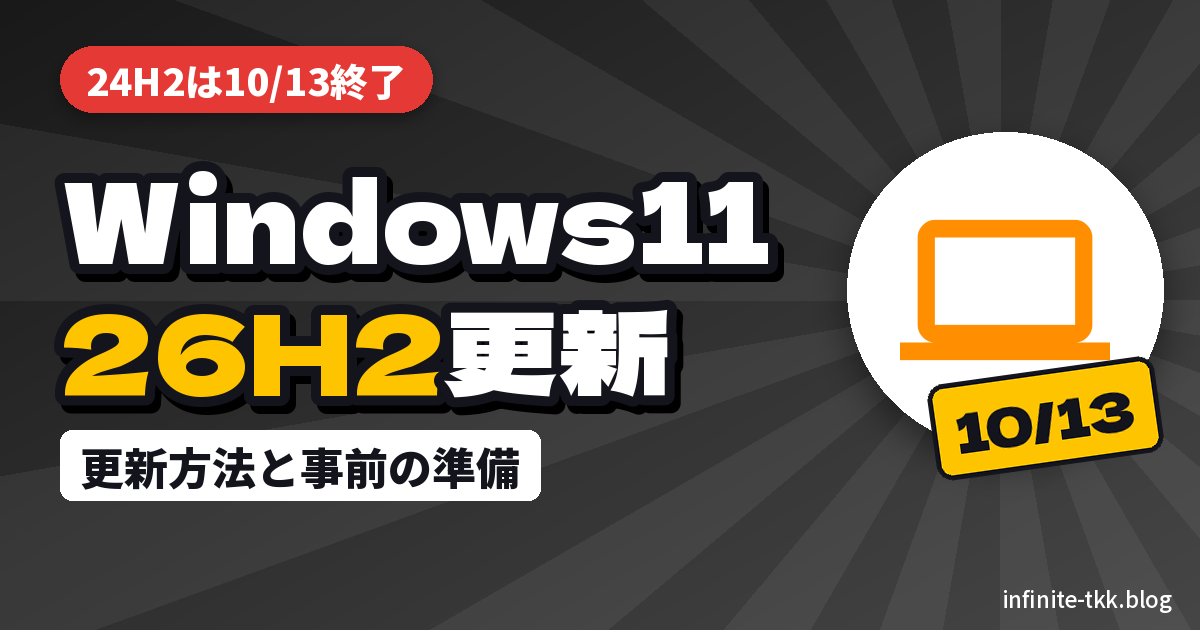
10月に入って、Windows 11の「26H2」というアップデートの名前を見かけることが増えていませんか。Microsoftは2026年9月29日(米国時間)に、Windows 11の年次アップデート「Windows 11 2026 Update(バージョン26H2)」の提供を始めました。
先に結論です。Windows 11 HomeとProのバージョン24H2は、2026年10月13日でサポートが終わります。24H2のパソコンは、Windows Updateで26H2に上げておきましょう。26H2は小さな更新プログラムで入れられ、Microsoftによると再起動は1回で済みます。
この記事では、自分のバージョンの確かめ方、26H2への更新手順、更新の前にしておきたいバックアップと回復ドライブの準備を順に紹介します。
Windows 11 26H2とは?配信開始日と中身
26H2は、毎年秋に出るWindows 11の機能更新です。Microsoftの公式ブログ(Windows Experience Blog、9月29日)によると、25H2または24H2を使っている対象のパソコンに配信されます。
26H2・25H2・24H2は同じ土台のプログラムを共有しているので、更新は「イネーブルメントパッケージ」という小さなファイルで行われます。新しい機能の多くは毎月の更新で先に届いていて、26H2にするとそれがまとめて有効になる仕組みです。OSをまるごと入れ替える昔の大型アップデートと比べて、ダウンロードは小さく、インストールも短い時間で終わります。
PC Watchの記事(9月30日)では、目に見える変更として次の点が紹介されています。
- タスクバーを画面の上・左・右にも置けるようになった
- タスクバーとスタートメニューの大きさを選べるようになった
- Windowsの検索結果が「アプリ」「設定」などの種類ごとに表示される
同じ記事によると、これらは8月までのプレビュー更新で25H2や24H2に先に配信されていたものです。26H2にしたからといって、見た目が大きく変わるわけではありません。
24H2は10月13日でサポート終了。26H2で何が変わる?
26H2に上げるいちばんの理由は、サポート期間が延びることです。Microsoftのライフサイクルのページには、Windows 11 Home・Proの各バージョンのサポート終了日が次のように載っています。
| バージョン | 提供開始 | サポート終了(Home・Pro) |
|---|---|---|
| 26H2 | 2026年9月28日 | 2028年10月9日 |
| 25H2 | 2025年9月29日 | 2027年10月12日 |
| 24H2 | 2024年9月30日 | 2026年10月13日 |
サポートが終わったバージョンには、セキュリティ更新が届かなくなります。24H2のまま使っている人は、10月13日より前に更新を済ませておくと安心です。
EnterpriseやEducationのエディションは、サポート期間が別に決まっています。会社や学校のパソコンは、管理者の案内に従ってください。
自分のパソコンのバージョンを確かめる方法
まずは、今のバージョンを確かめましょう。
- キーボードの「Windowsキー」と「R」を同時に押す
- 出てきた入力欄に「winver」と入力してEnterキーを押す
- 表示された画面の「バージョン 24H2」などの部分を見る
「設定」→「システム」→「バージョン情報」の「Windowsの仕様」でも確かめられます。
26H2への更新方法
Microsoftの案内では、早く受け取りたいときの手順は次のとおりです。
- 「設定」→「Windows Update」を開く
- 「利用可能になったらすぐに最新の更新プログラムを入手する」をオンにする
- パソコンが配信の対象になると「Windows 11, version 26H2」が表示されるので、「ダウンロードとインストール」を選ぶ
26H2は、対象のパソコンに少しずつ配信されています。Microsoftは、互換性の問題が分かっているパソコンには更新を一時的に止めること(セーフガードホールド)があると説明しています。表示が出ないときは、しばらく待ってからもう一度確かめてください。
24H2のパソコンは、25H2を経由せずに26H2へ上げられます。PC Watchの特集は、昨年の25H2では公開後の更新でいくつか不具合が出たことに触れ、心配ならしばらく様子を見るのも一つの手としています。ただし24H2はサポート終了が近いので、様子を見る場合も10月13日を目安にしておきましょう。
更新の前にしておきたい準備
26H2は小さな更新ですが、パソコンの大事なデータはふだんからバックアップしておくと安心です。更新のタイミングは、バックアップを見直すよい機会になります。
写真や書類を外付けSSDにコピーしておく
写真や書類、仕事のファイルなど、なくすと困るデータは、パソコンの外にもコピーを置いておきましょう。外付けSSDなら、USBの差し込み口にさしてファイルをコピーするだけで使えます。
回復ドライブをUSBメモリで作っておく
Windowsには「回復ドライブ」を作る機能があります。Microsoftのサポートページによると、回復ドライブはパソコンを出荷時の状態に戻すためのUSBメディアです。ドライブを交換したり、中身を消してしまったりしたときに、Windowsを入れ直すのに使います。
作り方は、スタートメニューで「回復ドライブ」を検索して開き、「システム ファイルを回復ドライブにバックアップする」が選ばれていることを確かめます。次にUSBメモリをつないで選び、「作成」を押します。
注意点は2つです。作成するとUSBメモリの中身は消えるので、空のUSBメモリを使ってください。また、回復ドライブに個人のファイルは入りません。写真や書類は、上の方法で別にバックアップしておきましょう。Microsoftは、最新の更新を含めるために回復ドライブを毎年作り直すことをすすめています。
26H2の更新にあわせてそろえたいもの
ここからは、更新の前後にあると便利なものを紹介します。選ぶときに見るところは次のとおりです。
- 外付けSSD:バックアップしたいデータの量より容量に余裕があるものを選ぶ。パソコンの差し込み口の形(Type-AかType-Cか)に合うかも見る
- USBメモリ:回復ドライブ用に、中身を消してもよい専用のものを1本用意する
- 指紋認証リーダー:指紋センサーのないパソコンで、Windows Helloの指紋サインインを使いたい場合に
外付けSSD:バッファロー ポータブルSSD 1.0TB SSD-PUT1.0U3-B/N
ケーブルを使わず、パソコンに直接さすスティック型のSSDです。容量は1TBで、本体の重さは約17gです。メーカーの説明では、最大で約430MB/sの速さでファイルを転送できます。
対応機器はWindows、Mac、PS5/PS4、テレビなどで、端子はUSB Type-Aです。Type-Cの差し込み口しかないノートパソコンでは、変換アダプターが要ります。
USBメモリ:バッファロー USBメモリ 64GB RUF3-K64GA-BK/N
USB3.0に対応したバッファローのUSBメモリです。商品ページには「Windowsの回復ドライブに設定すると32GBになります」と書かれていて、回復ドライブに使えることがメーカーの説明からも分かります。大きさは20×9×55mm、重さは約10gです。
回復ドライブを作ると中身は消えるので、ふだんのデータ保存用とは分けて、回復ドライブ専用にしておくと安心です。
指紋認証リーダー:エレコム CR-FI01UBK
指紋センサーのないパソコンでも、USBの差し込み口にさすだけでWindows Helloの指紋サインインが使えるようになるリーダーです。ノートパソコンに挿したまま使える、小さなドングル型です。
指紋の照合をリーダーの中で行うMoC(Match-on-Chip)方式で、メーカーはMicrosoft社の認証を受けたICを使っていると説明しています。PC Watchの記事によると、26H2では外付けの対応指紋センサーでも、Windows Helloの「拡張サインイン セキュリティ」が使えるようになりました。この機能に対応しているかどうかは、購入前にメーカーの情報で確かめてください。端子はUSB Type-Aです。
価格は時期や販売店によって変わるので、購入前に各ストアの商品ページで確かめてください。
Windows 11 26H2についてよくある疑問
Q. 26H2にしないとどうなる?
24H2のHome・Proは2026年10月13日でサポートが終わり、それ以降はセキュリティ更新が届かなくなります。25H2のサポート終了は2027年10月12日なので急ぐ必要はありませんが、26H2にすると2028年10月9日まで延びます。
Q. 更新に時間はかかる?
24H2・25H2からの更新は、小さなイネーブルメントパッケージで行われます。Microsoftは、月例の更新と同じくらいの小さなダウンロードと、1回の再起動で済むと説明しています。かかる時間はパソコンの状態によって変わります。
Q. Windows Updateに26H2が出てこない
26H2は少しずつ配信されているので、まだ対象になっていない可能性があります。互換性の問題が見つかったパソコンでは、更新が一時的に止められていることもあります。「利用可能になったらすぐに最新の更新プログラムを入手する」をオンにして、しばらく待ちましょう。
まとめ
- Windows 11 26H2は、2026年9月29日(米国時間)に配信が始まった
- Home・Proの24H2は2026年10月13日でサポートが終わるので、26H2に上げておく
- 26H2は小さな更新で入れられ、サポートは2028年10月9日まで延びる
- 今のバージョンは「winver」で確かめられる
- 更新の前に、大事なデータのバックアップと回復ドライブの準備をしておくと安心
アップデートの通知が来たら、まずバージョンを確かめて、データのバックアップから始めてみてください。









コメント